



Szybka odpowiedź
KSeF nie wysyła faktur do Notion, a Notion nie łączy się bezpośrednio z KSeF. Najprościej zrobić to przez aplikację łączące - KsefTools i Make.com. KsefTools pobiera faktury z KSeF do Google Sheets, a Make przenosi każdy nowy wiersz do bazy danych w Notion. Mając dane w Notion można zbudować dashboardy, przypisywać kategorie i analizować koszty.
Do czego przyda Ci się baza faktur z KSeF w Notion?
Notion przyda się, gdy chcesz:
trzymać faktury w bazie danych z filtrami i widokami,
grupować koszty po miesiącach, kontrahentach albo kategoriach,
przypisywać własne właściwości, na przykład status płatności czy projekt,
zbudować dashboard finansowy obok reszty dokumentacji firmy,
pracować na fakturach zespołowo, bez wysyłania plików mailem.
Jak pobrać faktury z KSeF do Notion (krok po kroku)
Poniżej masz instrukcję krok po kroku. Jeśli robisz to pierwszy raz, potraktuj ją jak checklistę.
Krok 1: Załóż darmowe konto KsefTools
Zarejestruj się i rozpocznij darmowy okres próbny na 7 dni. W tym czasie można pobierać faktury bez limitu z ostatniego miesiąca.
Krok 2: Połącz KsefTools z Google Sheets
Wejdź do zakładki Połączenia.
Przy karcie Google Sheets kliknij Połącz.
Nadaj wymagane dostępy i zapisz połączenie.
Krok 3: Podłącz KSeF za pomocą tokena
Integracja odbywa się za pomocą tokenu KSeF, dzięki któremu KsefTools może pobierać faktury.
Obsługujemy wiele firm na jednym koncie. Więc jeśli prowadzisz kilka działalności albo biuro rachunkowe, podepniesz kilka NIP-ów naraz.
Krok 4: Utwórz integrację KSeF do Google Sheets
Otwórz zakładkę Integracje i kliknij Dodaj integrację.
Wybierz firmę oraz konto Google Sheets.
Kliknij Kontynuuj.
Wybierz typ faktur: kosztowe albo przychodowe.
Ustaw datę początkową, na przykład poprzedni miesiąc.
Kliknij Kontynuuj.
Zweryfikuj ustawienia.
Kliknij Utwórz i aktywuj.
Po chwili kliknij Otwórz Google Sheets.
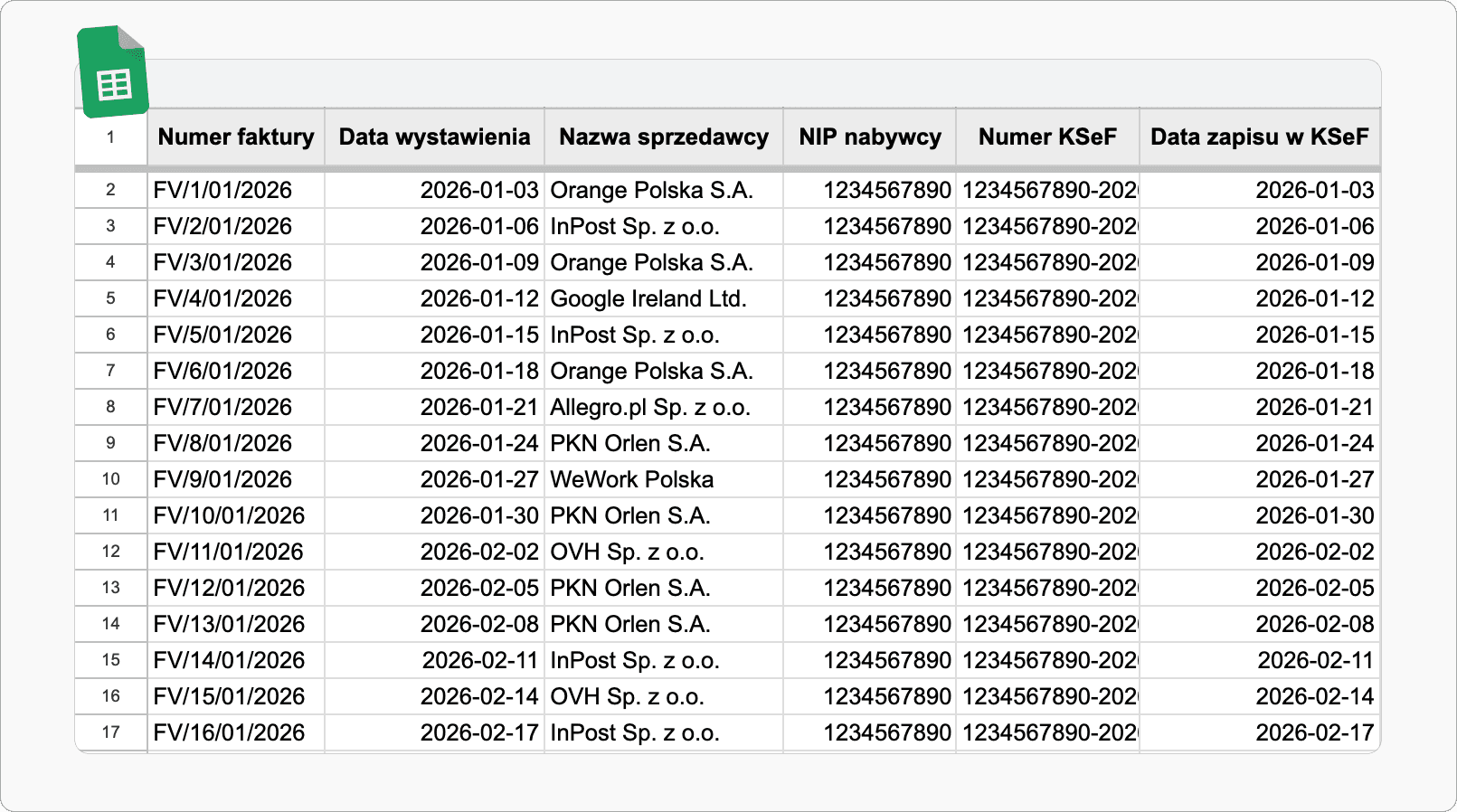
Faktury z KSeF są już w arkuszu. Teraz przeniesiemy je do Notion.
Krok 5: Przygotuj bazę danych w Notion
W Notion utwórz nową bazę danych i dodaj właściwości, które odpowiadają kolumnom z arkusza. Przykładowy zestaw:
Numer faktury
Data wystawienia i termin płatności
Sprzedawca i NIP sprzedawcy
Wartość netto, VAT i brutto
Numer KSeF
Kategoria
Status płatności
Nazwy właściwości możesz ustawić dowolnie, ale zapamiętaj je, bo za chwilę będziesz je mapować w Make.
Możesz też użyć gotowego szablonu Notion do zarządzania finansami w firmie, w którym znajdziesz bazę faktur.
Krok 6: Połącz Google Sheets z Notion w Make.com
Załóż konto na Make.com i utwórz nowy scenariusz.
Jako pierwszy moduł wybierz Google Sheets, a w nim Watch New Rows.
Podłącz konto Google, wskaż arkusz z fakturami i właściwą zakładkę.
Dodaj drugi moduł: Notion, a w nim Create a Database Item.
Połącz konto Notion i udostępnij mu bazę danych z faktur.
Wskaż bazę i zmapuj pola, czyli przypisz kolumny z arkusza do właściwości w Notion.
Kliknij Run once i sprawdź, czy faktury pojawiły się w bazie.
Ustaw harmonogram, na przykład dwa razy dziennie, i zapisz scenariusz.
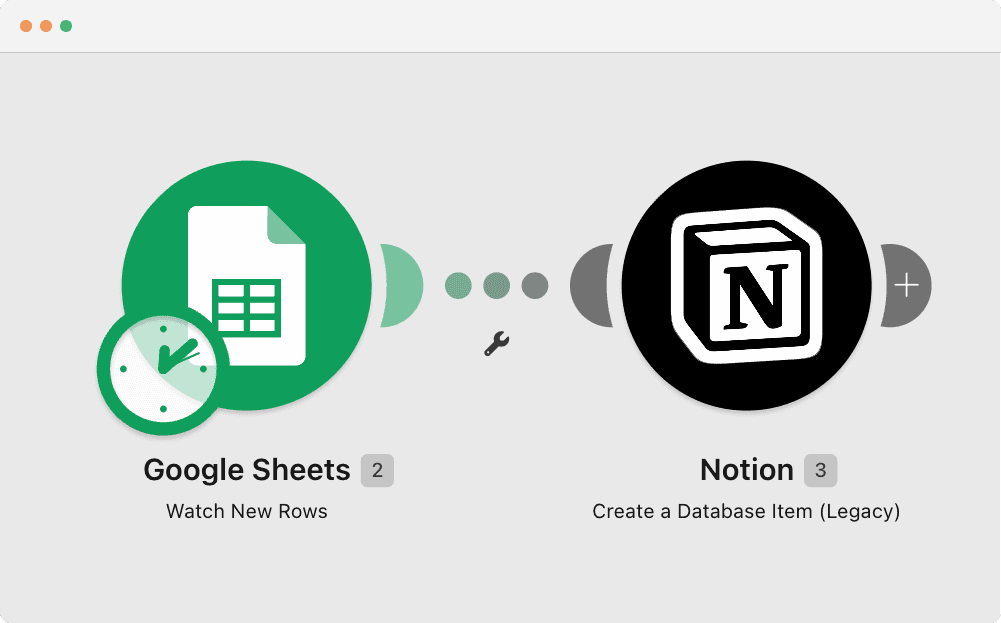
Od tej chwili każda nowa faktura z KSeF trafia do arkusza, a stamtąd automatycznie do bazy w Notion.
Co zrobić z fakturami w Notion
Notion to nie tylko lista dokumentów. Oto trzy rzeczy, które zrobisz na tych danych.
Widoki i grupowanie. Pogrupuj faktury po miesiącu, kontrahencie albo kategorii i przełączaj się między widokiem tabeli, tablicy i kalendarza.
Kategorie i statusy. Dodaj własną właściwość z kategorią kosztu albo statusem płatności i odhaczaj opłacone faktury bezpośrednio w bazie.
Dashboard i wykresy. Zbuduj podsumowanie kosztów z sumami po kategoriach oraz wykresami, obok reszty dokumentacji firmy.
FAQ
Czy Notion połączy się z KSeF bezpośrednio?
Nie. Notion nie ma integracji z Krajowym Systemem e-Faktur. Połączenie prowadzi przez KsefTools i Google Sheets, a stamtąd przez Make.com do bazy w Notion.
Czy nowe faktury dopiszą się do Notion same?
Tak. KsefTools dopisuje faktury do arkusza, a scenariusz w Make wykrywa nowe wiersze i tworzy z nich wpisy w bazie Notion.
Czy Make.com jest płatny?
Make ma darmowy plan, który przy kilkuset fakturach miesięcznie zwykle wystarcza. Przy większej skali trzeba sprawdzić limit operacji.
Czy zamiast Make mogę użyć Zapiera albo n8n?
Tak. Zasada jest ta sama. Te platformy również obsługują Google Sheets i Notion, więc scenariusz startuje z tego samego arkusza.
Czy mogę dodać własne kolumny w Notion?
Tak. Dodajesz dowolne właściwości, na przykład kategorię albo projekt, a Make uzupełnia tylko te pola, które zmapujesz.
Czy pobieranie jest płatne?
Zależy od planu w KsefTools. Masz 7 dni za darmo, żeby to przetestować.
Kolejne kroki
Chcesz mieć faktury z KSeF w bazie Notion bez ręcznego przeklejania? Zacznij od połączenia KSeF z Google Sheets w KsefTools, a potem przenieś dane do Notion scenariuszem w Make. Wystarczy darmowe konto.
Do czego przyda Ci się baza faktur z KSeF w Notion?
Notion przyda się, gdy chcesz:
trzymać faktury w bazie danych z filtrami i widokami,
grupować koszty po miesiącach, kontrahentach albo kategoriach,
przypisywać własne właściwości, na przykład status płatności czy projekt,
zbudować dashboard finansowy obok reszty dokumentacji firmy,
pracować na fakturach zespołowo, bez wysyłania plików mailem.
Jak pobrać faktury z KSeF do Notion (krok po kroku)
Poniżej masz instrukcję krok po kroku. Jeśli robisz to pierwszy raz, potraktuj ją jak checklistę.
Krok 1: Załóż darmowe konto KsefTools
Zarejestruj się i rozpocznij darmowy okres próbny na 7 dni. W tym czasie można pobierać faktury bez limitu z ostatniego miesiąca.
Krok 2: Połącz KsefTools z Google Sheets
Wejdź do zakładki Połączenia.
Przy karcie Google Sheets kliknij Połącz.
Nadaj wymagane dostępy i zapisz połączenie.
Krok 3: Podłącz KSeF za pomocą tokena
Integracja odbywa się za pomocą tokenu KSeF, dzięki któremu KsefTools może pobierać faktury.
Obsługujemy wiele firm na jednym koncie. Więc jeśli prowadzisz kilka działalności albo biuro rachunkowe, podepniesz kilka NIP-ów naraz.
Krok 4: Utwórz integrację KSeF do Google Sheets
Otwórz zakładkę Integracje i kliknij Dodaj integrację.
Wybierz firmę oraz konto Google Sheets.
Kliknij Kontynuuj.
Wybierz typ faktur: kosztowe albo przychodowe.
Ustaw datę początkową, na przykład poprzedni miesiąc.
Kliknij Kontynuuj.
Zweryfikuj ustawienia.
Kliknij Utwórz i aktywuj.
Po chwili kliknij Otwórz Google Sheets.
Faktury z KSeF są już w arkuszu. Teraz przeniesiemy je do Notion.
Krok 5: Przygotuj bazę danych w Notion
W Notion utwórz nową bazę danych i dodaj właściwości, które odpowiadają kolumnom z arkusza. Przykładowy zestaw:
Numer faktury
Data wystawienia i termin płatności
Sprzedawca i NIP sprzedawcy
Wartość netto, VAT i brutto
Numer KSeF
Kategoria
Status płatności
Nazwy właściwości możesz ustawić dowolnie, ale zapamiętaj je, bo za chwilę będziesz je mapować w Make.
Możesz też użyć gotowego szablonu Notion do zarządzania finansami w firmie, w którym znajdziesz bazę faktur.
Krok 6: Połącz Google Sheets z Notion w Make.com
Załóż konto na Make.com i utwórz nowy scenariusz.
Jako pierwszy moduł wybierz Google Sheets, a w nim Watch New Rows.
Podłącz konto Google, wskaż arkusz z fakturami i właściwą zakładkę.
Dodaj drugi moduł: Notion, a w nim Create a Database Item.
Połącz konto Notion i udostępnij mu bazę danych z faktur.
Wskaż bazę i zmapuj pola, czyli przypisz kolumny z arkusza do właściwości w Notion.
Kliknij Run once i sprawdź, czy faktury pojawiły się w bazie.
Ustaw harmonogram, na przykład dwa razy dziennie, i zapisz scenariusz.
Od tej chwili każda nowa faktura z KSeF trafia do arkusza, a stamtąd automatycznie do bazy w Notion.
Co zrobić z fakturami w Notion
Notion to nie tylko lista dokumentów. Oto trzy rzeczy, które zrobisz na tych danych.
Widoki i grupowanie. Pogrupuj faktury po miesiącu, kontrahencie albo kategorii i przełączaj się między widokiem tabeli, tablicy i kalendarza.
Kategorie i statusy. Dodaj własną właściwość z kategorią kosztu albo statusem płatności i odhaczaj opłacone faktury bezpośrednio w bazie.
Dashboard i wykresy. Zbuduj podsumowanie kosztów z sumami po kategoriach oraz wykresami, obok reszty dokumentacji firmy.
FAQ
Czy Notion połączy się z KSeF bezpośrednio?
Nie. Notion nie ma integracji z Krajowym Systemem e-Faktur. Połączenie prowadzi przez KsefTools i Google Sheets, a stamtąd przez Make.com do bazy w Notion.
Czy nowe faktury dopiszą się do Notion same?
Tak. KsefTools dopisuje faktury do arkusza, a scenariusz w Make wykrywa nowe wiersze i tworzy z nich wpisy w bazie Notion.
Czy Make.com jest płatny?
Make ma darmowy plan, który przy kilkuset fakturach miesięcznie zwykle wystarcza. Przy większej skali trzeba sprawdzić limit operacji.
Czy zamiast Make mogę użyć Zapiera albo n8n?
Tak. Zasada jest ta sama. Te platformy również obsługują Google Sheets i Notion, więc scenariusz startuje z tego samego arkusza.
Czy mogę dodać własne kolumny w Notion?
Tak. Dodajesz dowolne właściwości, na przykład kategorię albo projekt, a Make uzupełnia tylko te pola, które zmapujesz.
Czy pobieranie jest płatne?
Zależy od planu w KsefTools. Masz 7 dni za darmo, żeby to przetestować.
Kolejne kroki
Chcesz mieć faktury z KSeF w bazie Notion bez ręcznego przeklejania? Zacznij od połączenia KSeF z Google Sheets w KsefTools, a potem przenieś dane do Notion scenariuszem w Make. Wystarczy darmowe konto.