


Szybka odpowiedź
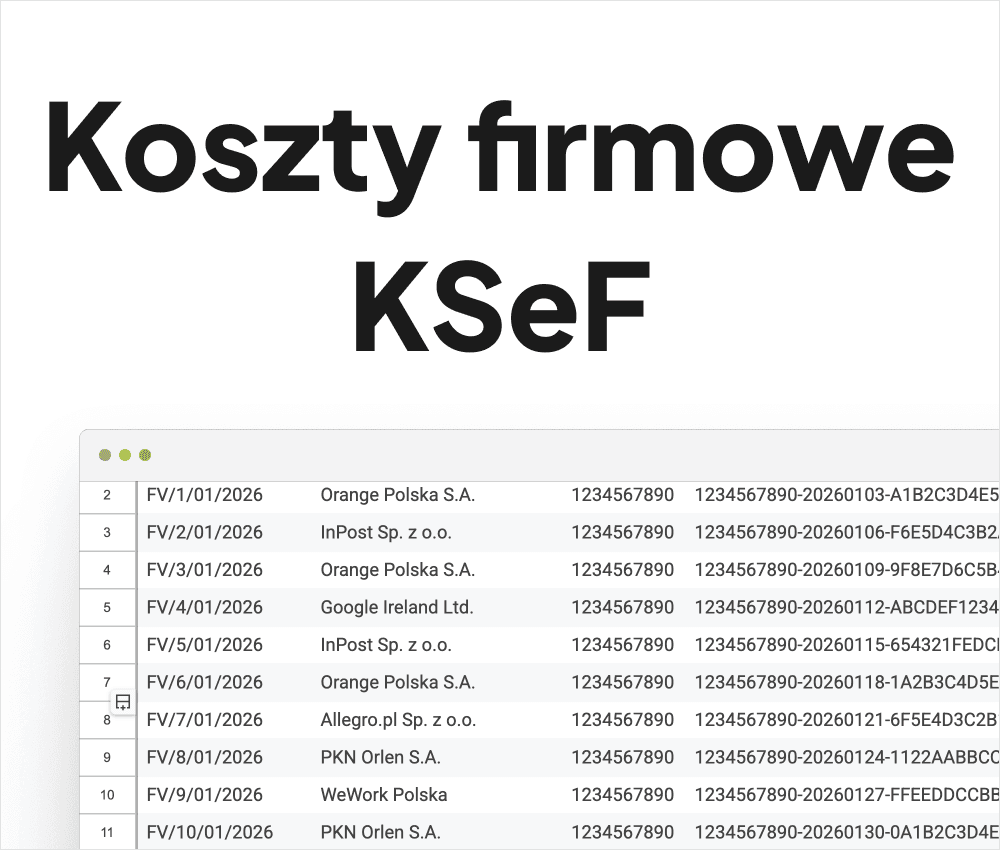
Jeśli chcesz realnie kontrolować koszty firmowe, potrzebujesz jednej rzeczy: listy faktur kosztowych w formie tabeli, którą da się filtrować i sumować. Najprościej pobrać / zaciągnąć dane z KSeF do Google Sheets, a potem policzyć koszty w arkuszu (sumy, tabele przestawne, raport miesiąca).
Najprostsza ścieżka: KSeF → KsefTools → Google Sheets → kontrola kosztów.
Co to znaczy „koszty firmowe” w praktyce
Właściciel firmy zwykle chce 3 odpowiedzi:
Ile wydałem w tym miesiącu? (netto / VAT / brutto)
Na co wydałem najwięcej? (kto jest największym dostawcą, jakie kategorie wydatków)
Czy coś nie odbiega od normy? (nietypowe kwoty, powtarzające się faktury, nagłe wzrosty)
KSeF daje dane o fakturach — a arkusz pozwala je szybko policzyć.
Krok 1: Pobierz faktury kosztowe z KSeF do Google Sheets (KsefTools)
1) Połącz Google Sheets
Wejdź do zakładki Połączenia.
Przy Google Sheets kliknij Połącz.
Nadaj dostępy i zapisz.
2) Utwórz integrację KSeF → Google Sheets (kosztowe)
Wejdź w Integracje → Dodaj integrację.
Wybierz firmę i konto Google Sheets.
Wybierz typ faktur: Kosztowe.
Ustaw datę początkową (np. początek roku).
Na start ustaw częstotliwość: Ręcznie (na żądanie).
Kliknij Utwórz i aktywuj → Otwórz Google Sheets.
Ważne: nowe faktury pojawią się w arkuszu po kliknięciu Odśwież.
Krok 2: Zrób kontrolę kosztów w Google Sheets (3 gotowe widoki)
Widok A - „Koszty miesiąca”
W arkuszu z fakturami włącz filtr (Dane → Utwórz filtr).
Przefiltruj Datę wystawienia na dany miesiąc.
Na dole arkusza (albo w osobnym arkuszu
Podsumowanie) policz:suma Wartość netto
suma Wartość VAT
suma Wartość brutto
Efekt: masz szybkie „ile kosztów w miesiącu” bez ręcznego liczenia.
Widok B - „Koszty wg kontrahenta (NIP)”
Zrób tabelę przestawną:
Dane → Tabela przestawna (w nowym arkuszu).
Ustaw:
Wiersze:
NIP sprzedawcy(lubNazwa sprzedawcy)Wartości: suma
Wartość brutto(opcjonalnie też netto i VAT)Filtr:
Data wystawienia(miesiąc/kwartał)
Efekt: ranking dostawców i szybki podgląd, gdzie uciekają pieniądze.
Widok C — „Kontrola VAT”
W tym samym okresie sprawdź sumę Wartość VAT.
To nie jest porada podatkowa, ale świetny „sanity check”: czy VAT z faktur kosztowych jest w podobnym rzędu wielkości jak w Twoich rozliczeniach.
Jakie dane powinny być w arkuszu, żeby kontrola kosztów działała
Minimum, które robi robotę:
Data wystawienia
Nazwa sprzedawcy i/lub NIP sprzedawcy
Wartość netto / VAT / brutto
Waluta
Numer KSeF (dobry identyfikator do wykrywania duplikatów)
Numer faktury (łatwo znaleźć dokument)
Automatyzacja: jak nie wracać do tego ręcznie
Jeśli chcesz kontrolować koszty co tydzień albo co miesiąc:
utrzymuj jedną integrację „Faktury kosztowe (od 1 stycznia)” jako stałe źródło,
analizy (tabele przestawne, wykresy) trzymaj w osobnych arkuszach,
odświeżaj dane wtedy, kiedy potrzebujesz aktualnego obrazu kosztów.
Najczęstsze problemy (i szybkie rozwiązania)
„Koszty się nie zgadzają z tym, co pamiętam.”
Sprawdź filtr dat i czy analizujesz kosztowe, a nie przychodowe.
„Są duplikaty.”
Użyj Numeru KSeF jako klucza i sprawdź powtórzenia.
„Arkusz przestał być czytelny.”
Zostaw arkusz źródłowy bez zmian, a zestawienia rób w osobnym arkuszu (
Podsumowanie,Kontrahenci,VAT).
FAQ
Czy da się sprawdzić koszty tylko za wybrany miesiąc?
Tak - filtrujesz po dacie w Google Sheets i liczysz sumy.
Czy mogę wyciągnąć koszty dla konkretnego kontrahenta?
Tak - filtr po NIP/nazwie sprzedawcy albo tabela przestawna wg NIP.
Czy muszę eksportować dane do CSV/Excela?
Nie. Możesz pracować w Google Sheets. Jeśli potrzebujesz pliku dla księgowości, możesz później wyeksportować arkusz jako CSV/XLSX.
Czy muszę za każdym razem logować się do KSeF?
Nie - po konfiguracji pracujesz na danych w arkuszu i odświeżasz integrację, gdy potrzebujesz aktualizacji.