Jak zintegrować KSeF ze Slackiem?
Jak połączyć KSeF ze Slackiem przez KsefTools i szablon Make: token KSeF, synchronizacja z Google Sheets, kanał w Slacku i powiadomienia o nowych fakturach.
Spis treści
Czego potrzebujesz
- dostępu do Aplikacji Podatnika KSeF,
- konta w KsefTools,
- konta w Make (wystarczy darmowy plan),
- workspace’u w Slacku z kanałem na powiadomienia, np.
#faktury.
Jak to działa: KsefTools pobiera faktury z KSeF do arkusza Google Sheets. Make sprawdza arkusz i po każdej nowej fakturze wysyła wiadomość na kanał w Slacku.
Krok 1. Wygeneruj token w KSeF
- Zaloguj się do Aplikacji Podatnika KSeF.
- Otwórz zakładkę Tokeny i kliknij Generuj token.
- W nazwie tokena wpisz np.
KsefTools. - Zaznacz tylko uprawnienie Przeglądanie faktur. Pozostałe uprawnienia odznacz.
- Kliknij Generuj token i skopiuj go.
Krok 2. Dodaj firmę w KsefTools
- Wklej token w KsefTools.
- Podaj NIP firmy i nazwę połączenia.
- Wybierz środowisko: produkcyjne dla prawdziwych faktur albo testowe, jeśli chcesz tylko przetestować integrację.
- Kliknij Zapisz połączenie.
Krok 3. Ustaw synchronizację z Google Sheets
- Przejdź do zakładki Synchronizacja i kliknij Kontynuuj.
- Wybierz rodzaj faktur: kosztowe albo przychodowe.
- Ustaw datę, od której KsefTools ma pobierać faktury.
- Wybierz częstotliwość, np. codziennie.
- Kliknij Utwórz i aktywuj.
Po kilku sekundach arkusz będzie gotowy. Kliknij Otwórz Google Sheets i sprawdź dane: numer faktury, kwoty netto, VAT i brutto, walutę oraz NIP-y sprzedawcy i nabywcy.
Krok 4. Przygotuj kanał w Slacku
- Utwórz w Slacku kanał na powiadomienia, np.
#faktury-kosztowe. - Zaproś do niego osoby, które mają widzieć nowe faktury, np. księgowość albo osobę od płatności.
- Jeśli kanał ma być prywatny, zapamiętaj to. W Make wybierzesz wtedy inny typ kanału.
Krok 5. Połącz Google Sheets ze Slackiem przez szablon Make
Skorzystaj z gotowego szablonu Make i podłącz do niego swoje konta.
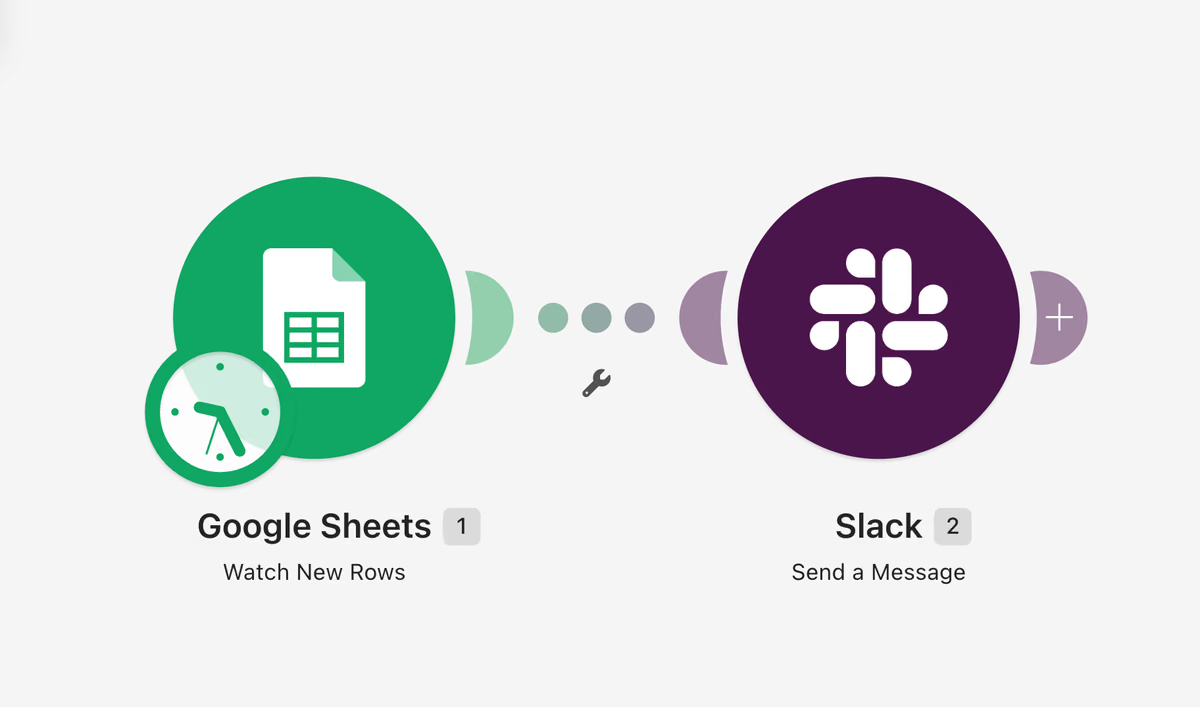
- Otwórz szablon i skopiuj scenariusz na swoje konto Make. Jeśli nie masz konta, załóż darmowe.
- W module Google Sheets → Watch New Rows:
- podłącz swoje konto Google,
- w polu Spreadsheet ID wybierz arkusz z KsefTools,
- na start ustaw Limit na 2,
- przy pierwszym uruchomieniu wybierz From now on. Jeśli wybierzesz All, Make wyśle na kanał osobną wiadomość o każdej fakturze z arkusza.
- W module Slack → Send a Message:
- podłącz swoje konto Slack,
- wybierz typ kanału: Public channel albo Private channel,
- wybierz kanał z kroku 4,
- sprawdź pole Blocks. Szablon buduje w nim wiadomość z bloków Slacka (Block Kit), więc powiadomienie jest czytelniejsze niż zwykły tekst. Upewnij się, że dane z arkusza (numer faktury, sprzedawca, kwoty) są przypisane do właściwych kolumn. Jeśli Twój arkusz ma inne nazwy kolumn, przypisz je ręcznie.
- Kliknij Save, a potem Run once.
- Dodaj w arkuszu testowy wiersz albo poczekaj na nową fakturę. Sprawdź, czy wiadomość pojawiła się na kanale.
Krok 6. Ustaw harmonogram
- W ustawieniach scenariusza wybierz częstotliwość, np. co godzinę albo raz dziennie o 12:20. Najlepiej, żeby była zbliżona do częstotliwości synchronizacji w KsefTools.
- Zwiększ Limit w module Google Sheets, np. do 50. Make obsłuży wtedy więcej faktur w jednym przebiegu.
- Włącz harmonogram. Od tej pory każda nowa faktura z KSeF trafi na Twój kanał w Slacku.
Każda faktura zużywa operacje (kredyty) w Make. Darmowy plan powinien Ci wystarczyć na około 800 powiadomień miesięcznie.
Nie znalazłeś odpowiedzi?
Napisz do nas - odpowiadamy w ciągu jednego dnia roboczego.